Повезивање е-поште

Систем за тикете преузима пошту из сандучета и сам је шаље. Како се то подешава, стоји на картици „Тикети из е-поште, одговори и наставци“ у блоку о управљању тикетима. Овај блок показује како радни токови обрађују долазну поруку, шта од ње постаје, како блокирате пошиљаоце и које поруке систем шаље сам. Цео поштански канал део је издања Professional.

1

Радни токови е-поште

Само Professional

Пре него што почнете: Радни токови стоје на страници „E-Mail Settings“ у картици „E-Mail Workflows“. Сваки тим има сопствене. Промена важи тек после „Save“.

Сандуче тима само по себи не ради ништа. Тек радни ток одлучује шта се дешава са долазном поруком. Ако тим нема укључен радни ток, систем чак и не проверава његово сандуче.

Изаберите тим под „Team“ и кликните на „+ Add workflow“. Нови радни ток већ има укључено „Create or append ticket“. Назив служи само вама.

Помоћу „Enabled“ искључујете радни ток а да га не обришете. Стрелице га померају нагоре или надоле. Икона канте га брише.

Свака долазна порука пролази кроз радне токове свог тима одозго надоле. Радни ток чији услови не важе прескаче се.

„Stop after match“ завршава пролаз на првом радном току који важи. Ако га искључите, проверава се и следећи радни ток. Тада више радних токова може да делује на исту поруку.

Уске радне токове ставите горе, а један општи доле. Пример: радни ток за реч „printer“ поставља главну категорију „Printer“. Испод њега радни ток за сваку поруку хвата остатак. Горњем радном току тада треба сопствено „Create or append ticket“, јер се пролаз ту завршава.

Ако ниједан радни ток не важи, са поруком се ништа не дешава. Она остаје непрочитана у долазном сандучету. Систем је поново прегледа при следећој провери.

Поруке блокираних пошиљалаца и аутоматски генерисане поруке никада не стижу до радног тока. Картица „Блокирање пошиљалаца“ објашњава обоје.

Под „When?“ одлучујете које поруке радни ток узима. „Every e-mail in this mailbox“ узима све.

„Only when subject or text contains“ узима поруку само ако се појам појављује у наслову или у тексту. Велика и мала слова нису битна. Поље прима тачно један појам. Зарез га не дели на два.

„Advanced“ приказује услове као редове. „+ Add condition“ додаје ред. Сваки ред има „Type“, „Operator“ и „Value“.

Тип каже где систем гледа: „Subject or body“, „Subject“, „Body“, „Sender (From)“ или „Recipient (To/Cc)“. За тело поруке систем чита текст поруке без обликовања.

„Contains“ налази вредност било где. „Equals“ захтева да се поклопи цело поље, на пример цео наслов или цела адреса. „Regex“ прима регуларни израз. Велика и мала слова никада нису битна. Погрешан регуларни израз не одговара ниједној поруци.

Празна вредност не одговара ниједној поруци. Једини изузетак је „Recipient (To/Cc)“. Тамо празна вредност означава адресу сопственог сандучета тима.

„Match“ изнад одлучује како редови раде заједно. Са „All conditions“ мора да важи сваки ред. Са „Any condition“ довољан је један ред. За више појмова направите по један ред за сваки и изаберите „Any condition“.

Испод стоји пет радњи као прекидачи. Дешава се само оно што је укључено. Искључена радња задржава своја подешавања.

„Create or append ticket“ претвара поруку у тикет. Ако порука одговара на постојећи предмет, она уместо тога постаје коментар на њему. Систем такав одговор препознаје по ознаци у наслову или по заглављима одговора програма за пошту.

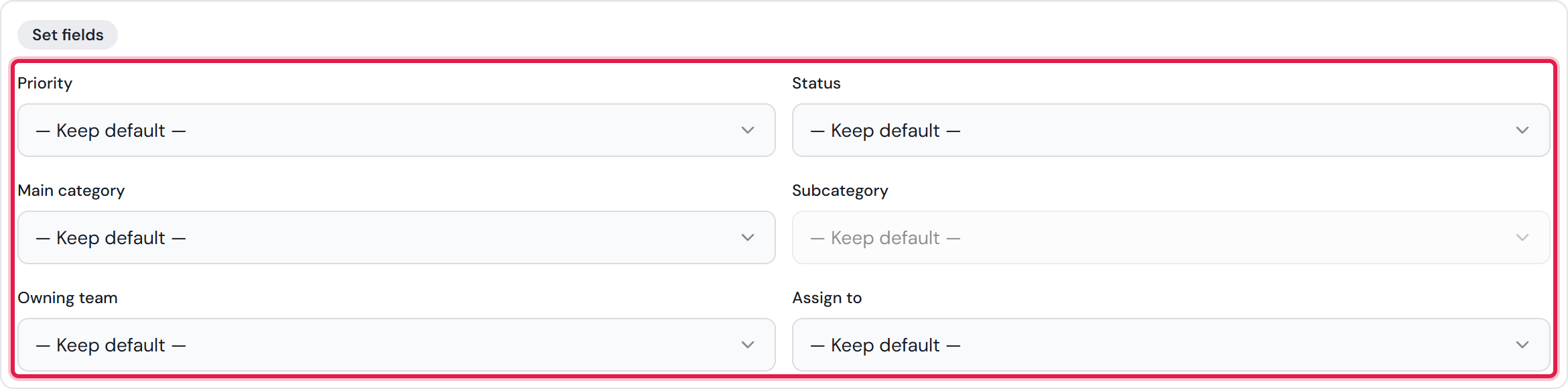
„Set fields“ попуњава „Priority“, „Status“, „Main category“, „Subcategory“, „Owning team“ и „Assign to“. „— Keep default —“ оставља поље онаквим какво би било без радног тока. Вредности важе само за нов тикет. Коментар на постојећем тикету не мења ниједно поље.

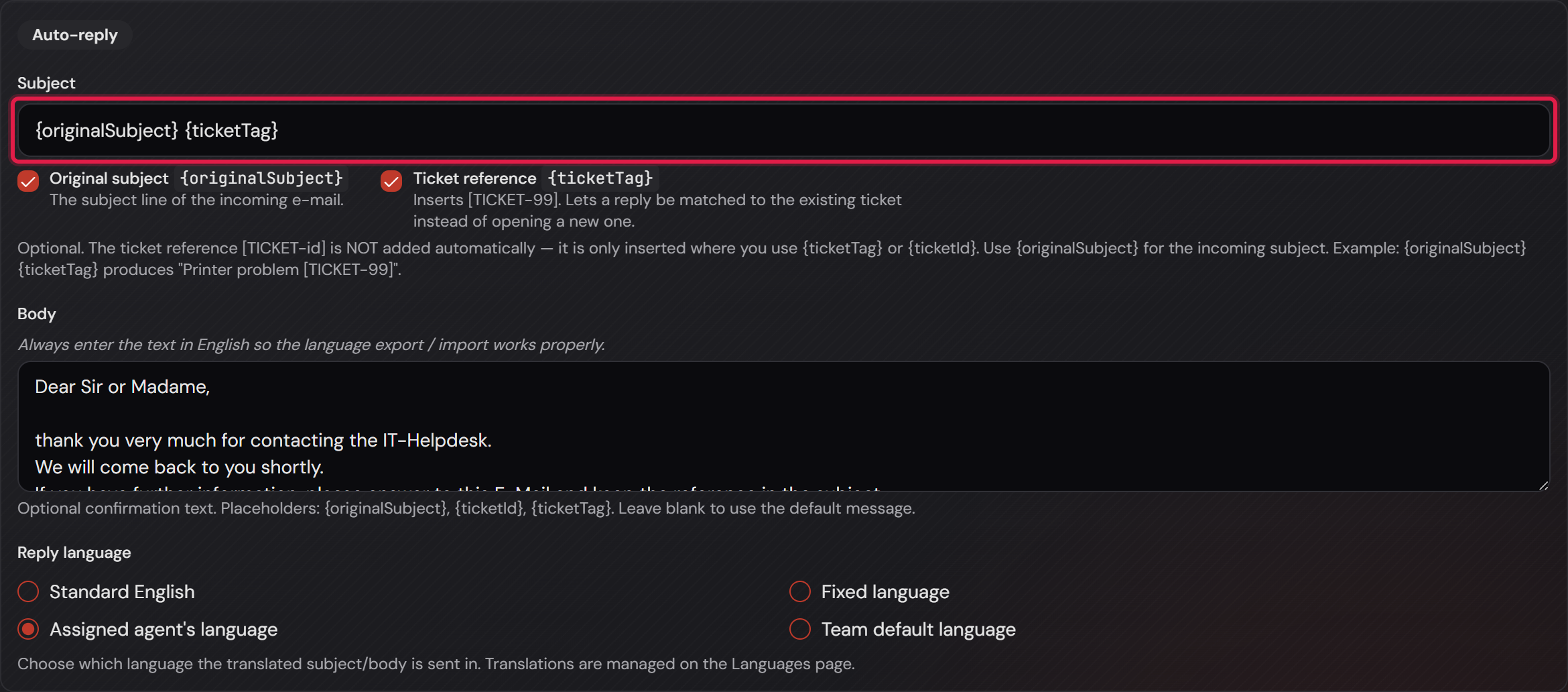
„Auto-reply“ потврђује пошиљаоцу пријем. Аутоматски одговор одлази само када је радни ток управо направио нов тикет. Одговор на постојећи предмет не добија потврду. Без „Create or append ticket“ аутоматски одговор не одлази.

Наслов састављате од блокова. „Original subject {originalSubject}“ преузима наслов долазне поруке. „Ticket reference {ticketTag}“ умеће ознаку предмета. Заједно дају нешто као „Printer problem [TICKET-99-a1b2c3]“.

Ознака се појављује само тамо где ставите {ticketTag}. {ticketId} умеће само голи број. По том броју систем не препознаје одговор.

Текст пишите на енглеском. Само тада може да се преведе на друге језике преко извоза језика. Ако га оставите празним, систем шаље сопствену подразумевану поруку.

„Reply language“ одлучује о језику наслова и текста. „Standard English“ шаље на енглеском. „Fixed language“ шаље на језику који изаберете. „Assigned agent’s language“ шаље на језику задуженог оператора. Ако још нико није задужен, важи подразумевани језик тима. „Team default language“ увек шаље на подразумеваном језику тима.

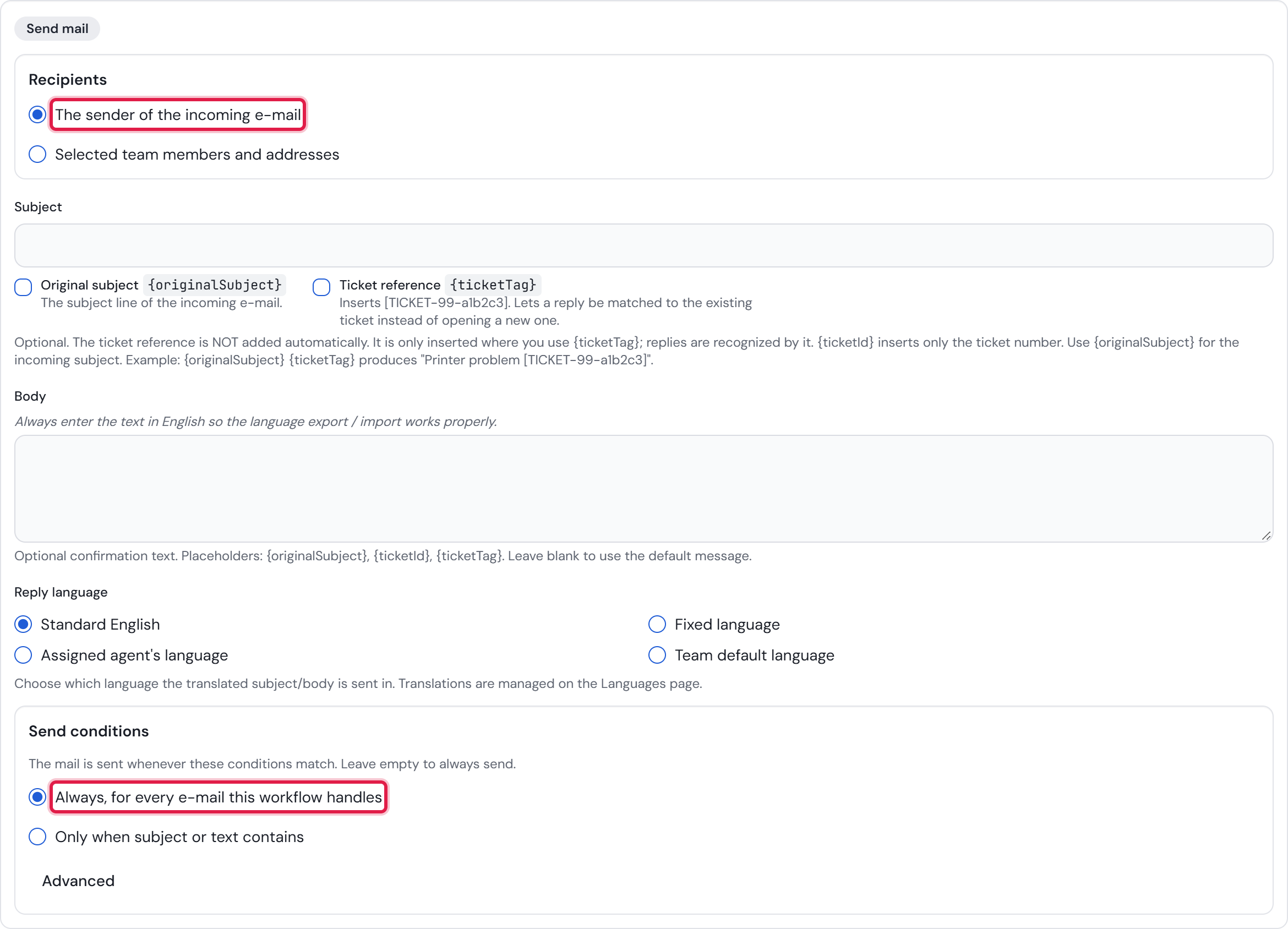
„Send mail“ шаље додатну поруку. Под „Recipients“ бирате „The sender of the incoming e-mail“ или „Selected team members and addresses“. Тамо штиклирате администраторе и операторе тима и уносите додатне адресе раздвојене зарезима. Сваки прималац добија сопствену поруку.

„Send conditions“ одлучују када ова порука одлази. „Always, for every e-mail this workflow handles“ шаље је при сваком пролазу. „Only when subject or text contains“ и „Advanced“ раде као под „When?“. Услови слања важе поврх услова радног тока.

„Send mail“ одлази и када тикет није направљен. Ознака тада остаје празна. Блокиране адресе не добијају поруку.

Непознат чувар места у наслову или тексту одбија се при чувању. Обавештење наводи чуваре места који су ту дозвољени.

„Move to folder“ после обраде премешта поруку у фасциклу. Ако је поље празно, важи „Processed folder“ из подешавања IMAP. Ако је и она празна, порука остаје у долазном сандучету.

Све што припада једном предмету ставите у један радни ток. Само радње унутар истог радног тока знају тикет који је управо направљен. Зато потврда може да наведе његову ознаку. Други радни ток то не може.

Више о томе на картици: Тикети из е-поште, одговори и наставци, Блокирање пошиљалаца
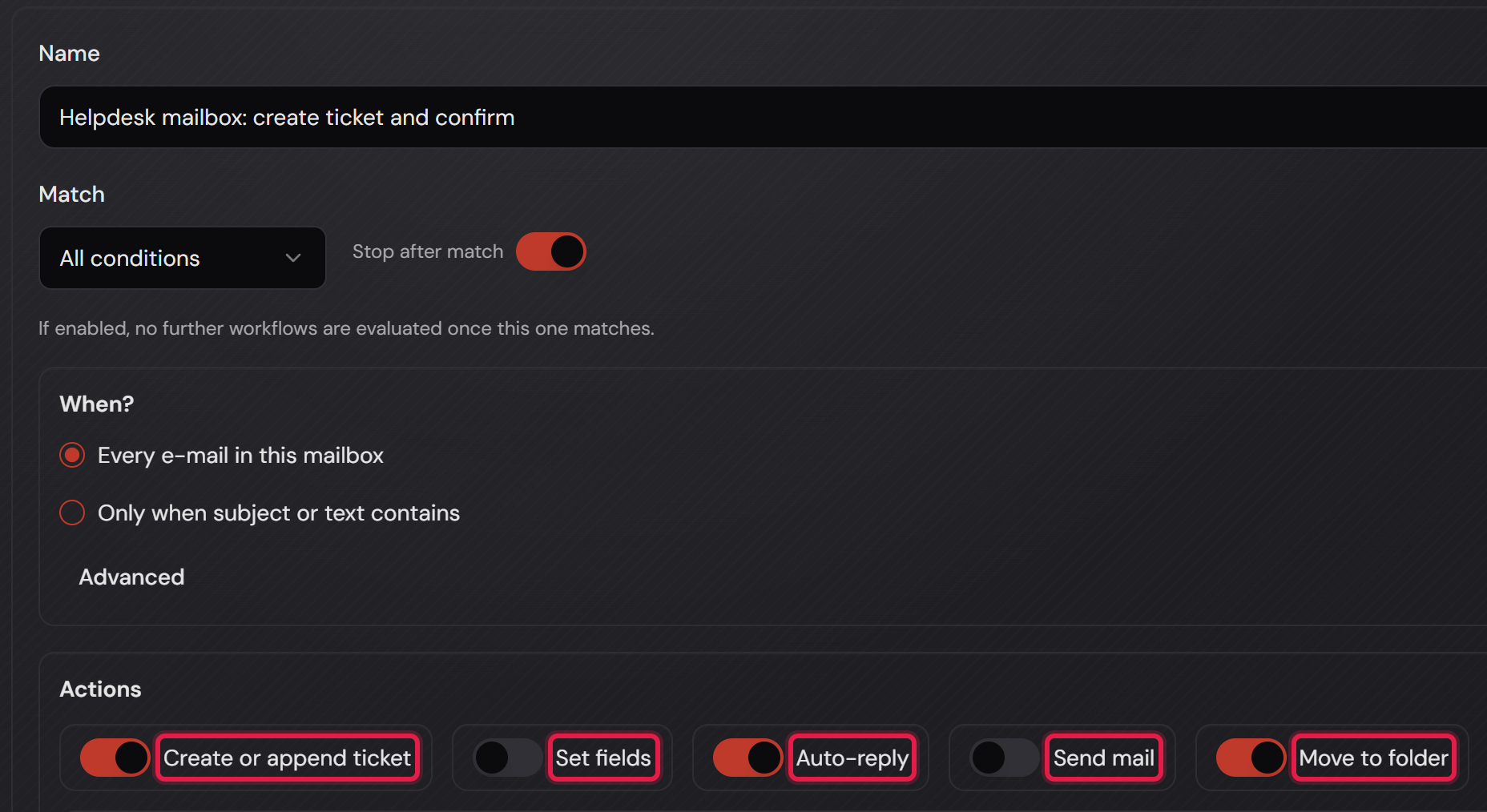
Радни ток са називом, „Match“, „Stop after match“, условом под „When?“ и пет прекидача радњи.
Црвени оквири стоје на пет радњи. Овде су укључени „Create or append ticket“, „Auto-reply“ и „Move to folder“. „Set fields“ и „Send mail“ су искључени.Отворите слику у пуној величини
Приказ „Advanced“ под „When?“ са једним редом од „Type“, „Operator“ и „Value“.
Црвени оквир стоји на реду. Он узима само поруке чији наслов садржи реч „printer“. „+ Add condition“ додаје још један ред.Отворите слику у пуној величини
Радња „Set fields“ са својих шест поља.
Црвени оквир стоји на пољима. Шта остане на „— Keep default —“, остаје онакво какво би било без радног тока.Отворите слику у пуној величини
Радња „Auto-reply“ са насловом, два блока, енглеским текстом и језиком одговора.
Црвени оквир стоји на наслову. Он садржи блокове „{originalSubject} {ticketTag}“. По ознаци систем касније препознаје одговор клијента.Отворите слику у пуној величини
Радња „Send mail“ са „Recipients“ и „Send conditions“.
Црвени оквири стоје на два избора. Са „Always, for every e-mail this workflow handles“ порука одлази при сваком пролазу.Отворите слику у пуној величини
2

Шта постаје од поруке е-поште

Само Professional

Када неко пише на сандуче тима, од тога настаје тикет. Наслов поруке постаје наслов, текст постаје опис, а адреса пошиљаоца бележи се као подносилац захтева. Канал на тикету каже „E-mail“.

Ако порука носи име пошиљаоца, то име иде у поље поред адресе. Ако не носи, у пољу стоји „E-Mail“. Канал ионако већ каже да је предмет стигао поштом.

Префикси као што су „Re:“ или „Fwd:“ уклањају се из наслова. Тикет тада носи назив предмета, а не назив одговора на њега.

Обликовање поруке се задржава. Подебљан текст, спискови и табеле појављују се у тикету тачно онако као у поруци.

Везе се задржавају. Ваш оператор може да их кликне у тикету уместо да адресу прекуцава.

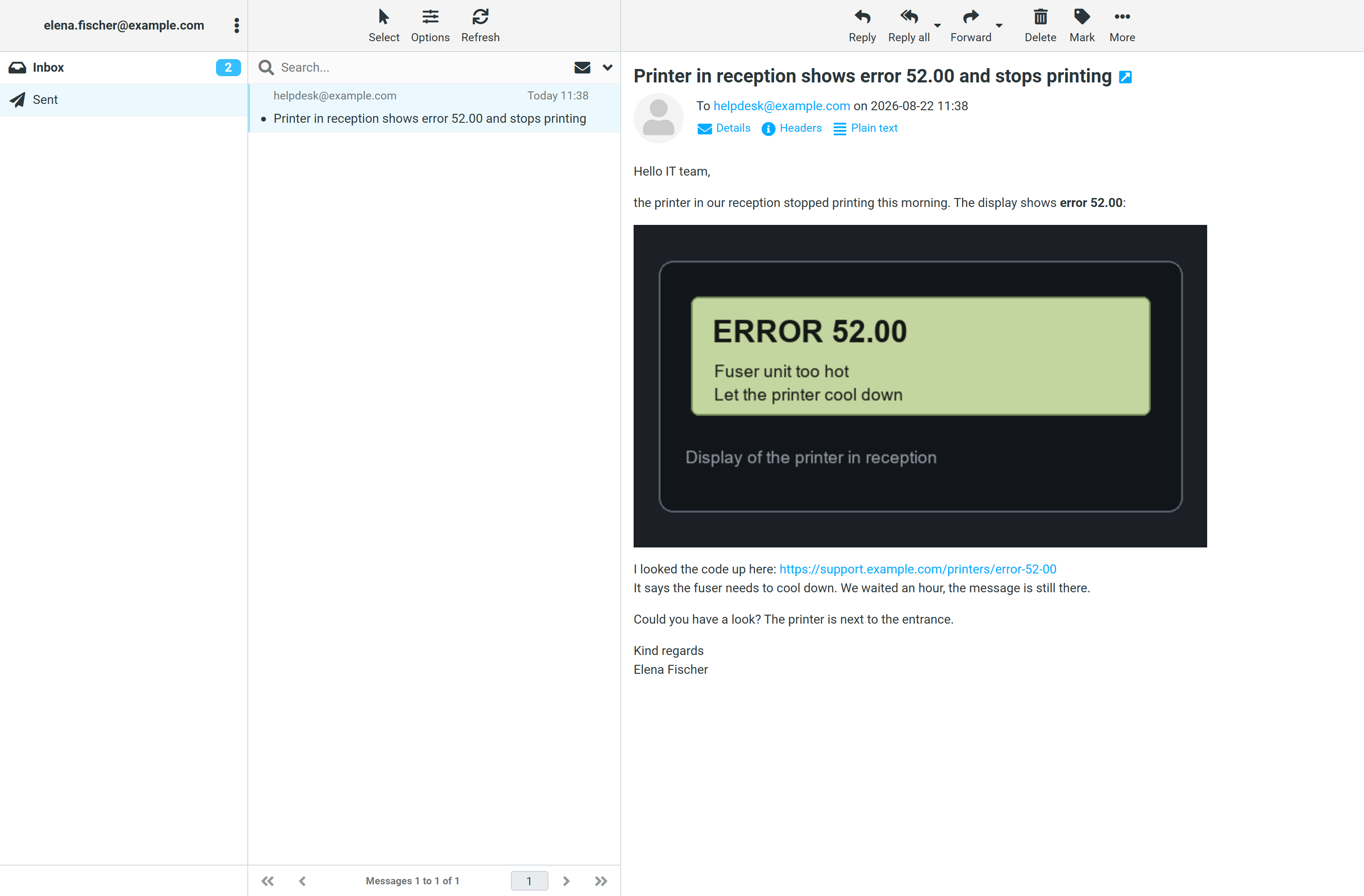
Слика уграђена у поруку остаје тамо где је била у тексту. Осим тога се на тикету чува и као прилог.

Слика коју порука само учитава са мреже уклања се. Такве слике често јављају пошиљаоцу када је и где порука прочитана. Ко жели да слика стигне, треба да је угради у поруку или да је приложи.

Датотеке приложене поруци постају прилози на тикету. Преузимају се само типови датотека pdf, doc, docx, xls, xlsx, txt, png, jpg, jpeg и gif. Остале датотеке се одбацују. Важи исто ограничење величине као и за датотеку коју отпреми оператор.

Ако је у радном току укључен аутоматски одговор, пошиљалац одмах добија потврду. Са ознаком у наслову сваки даљи одговор поново налази исти предмет и постаје коментар на њему.

Слика уграђена у такав одговор појављује се уз коментар коме припада.

Ако подносилац захтева одговори на тикет који је решен или затворен, он се враћа у „Reopened“. Исто се дешава када подносилац захтева коментарише у клијентском порталу. Одговори особа у копији, посматрача и оператора не отварају ништа поново.

Више о томе на картици: Тикети из е-поште, одговори и наставци

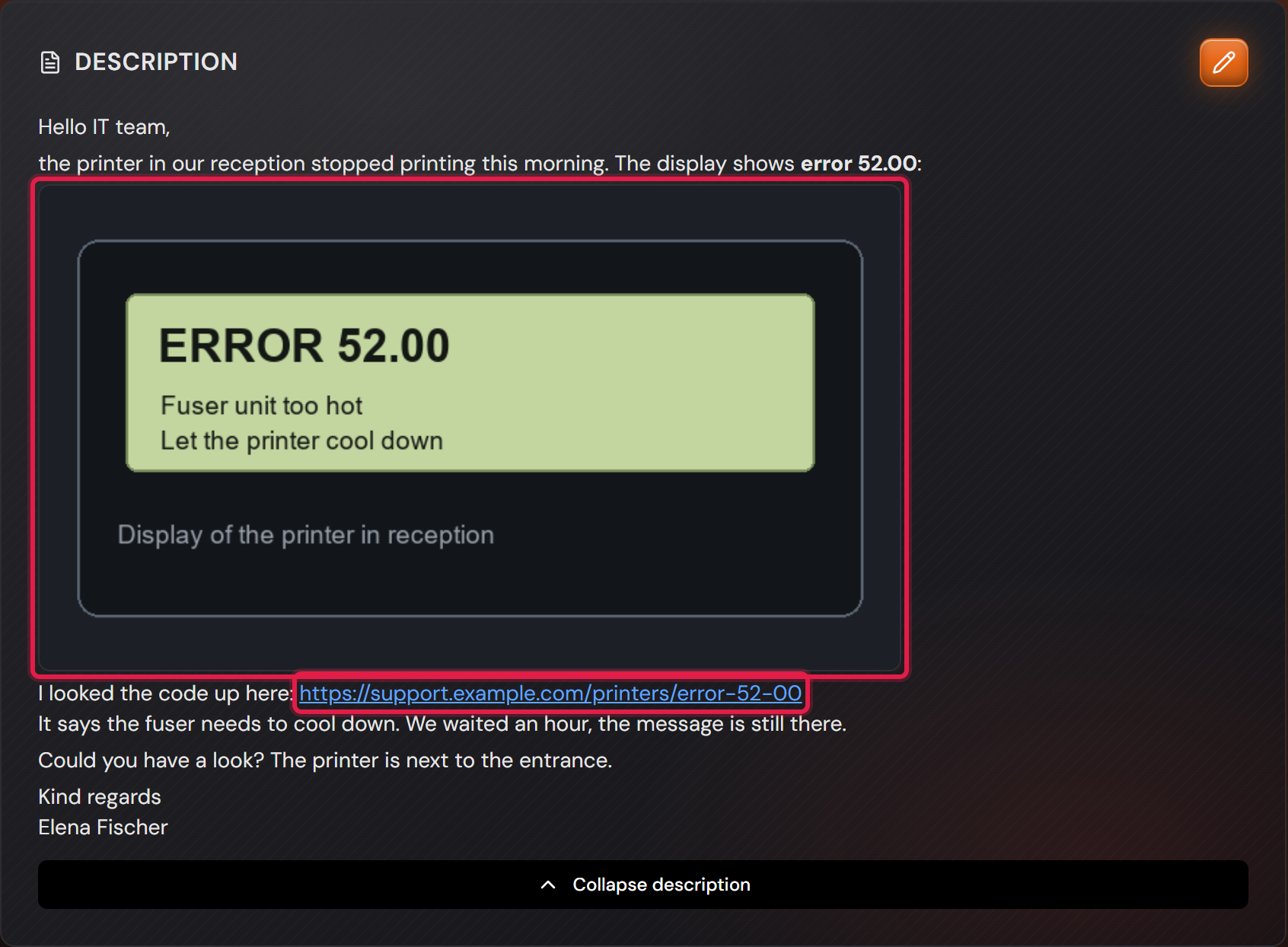
Послата порука у програму за пошту пошиљаоца, са уграђеном сликом и везом.
Овај прозор није систем за тикете, него програм за пошту пошиљаоца. Порука садржи уграђену слику и везу.Отворите слику у пуној величини
Опис насталог тикета са сликом на свом месту и везом.
Иста порука као тикет. Црвени оквири стоје на слици и на вези. Обоје је на истом месту као у поруци, а веза се може кликнути.Отворите слику у пуној величини
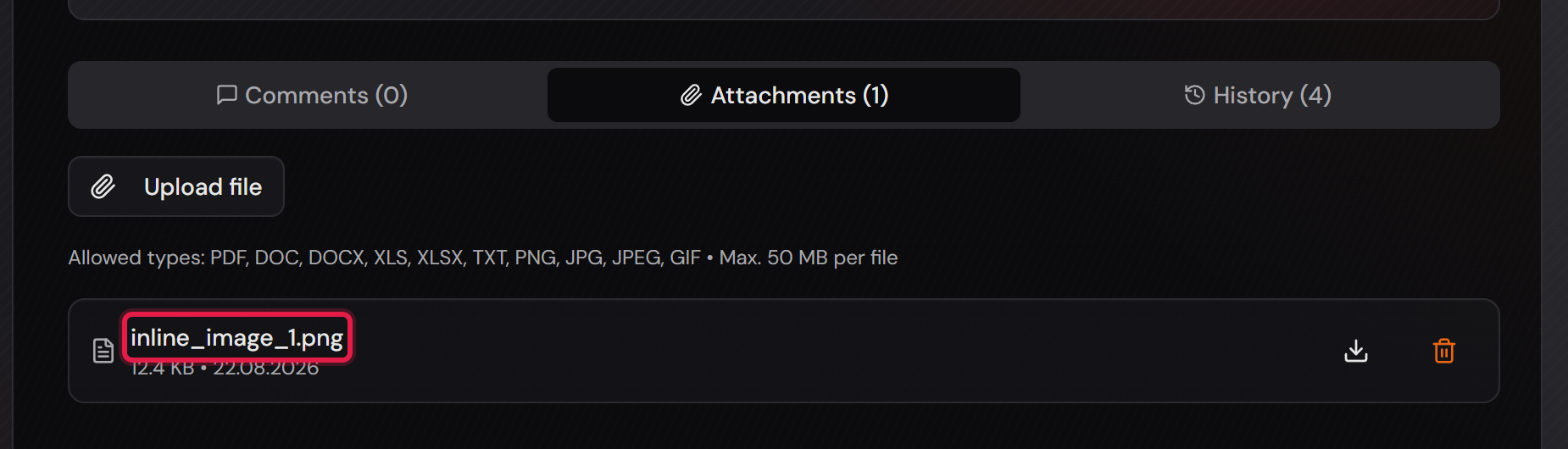
Картица „Attachments“ тикета са датотеком inline_image_1.png.
Уграђена слика се чува и као прилог. Тако се може преузети а да се не вади из текста.Отворите слику у пуној величини
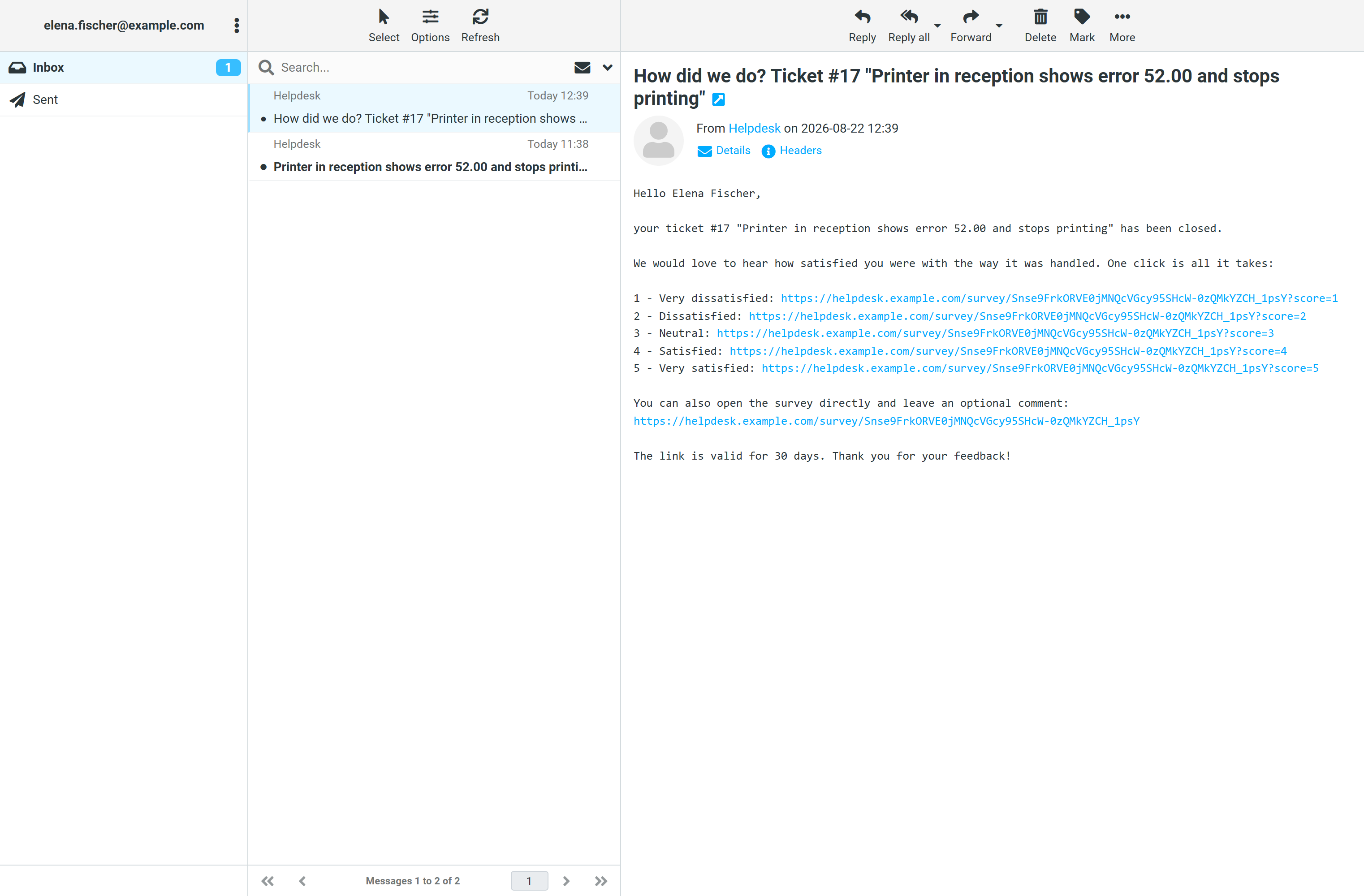
Потврда у долазном сандучету пошиљаоца, са ознаком у наслову.
Потврда онако како стиже пошиљаоцу. Наслов носи ознаку предмета. Ако пошиљалац одговори на њу, одговор стиже на исти тикет.Отворите слику у пуној величини
3

Блокирање пошиљалаца

Само Professional

Пре него што почнете: Списак блокираних стоји сасвим на дну странице „E-Mail Settings“. Важи за све тимове одједном.

Неки пошиљаоци не треба да праве тикет. Билтени су један пример, а сандучад која шаљу само машинске извештаје други.

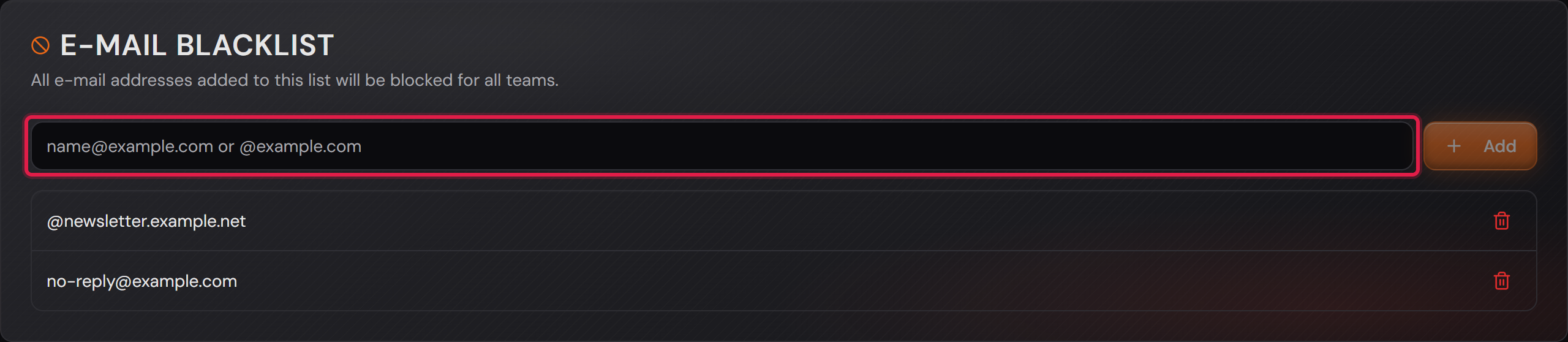
Унесите пуну адресу када се мисли на тачно једног пошиљаоца. На слици је то no-reply@example.com.

Унесите домен са водећим знаком @ када се мисли на сваку адресу једног пошиљаоца. На слици је то @newsletter.example.net. Поддомени се блокирају уз њега.

Порука блокираног пошиљаоца не прави тикет. Означава се као прочитана и премешта у фасциклу обрађених. Ништа се не гомила у долазном сандучету.

Блокада делује и у другом смеру. Систем не шаље пошту на блокирану адресу.

У томе је и прави смисао код адреса које нико не чита. Без блокаде би потврда отишла у сандуче које никада не одговара.

„Add“ ставља унос на списак. Икона канте поред њега поново га уклања. Промена важи одмах, нема шта да се чува.

Порукама које су настале аутоматски није потребан унос на списку. То важи за поруке о неуручењу, аутоматске одговоре о одсуству и масовну пошту. Ни оне не праве тикет и не добијају одговор. Систем их означава као прочитане и премешта у фасциклу обрађених.

То важи и за аларме из система за надзор ако су означени као аутоматски генерисана пошта. Аларм без те ознаке постаје тикет као и свака друга пошта.

Картица „E-Mail Blacklist“ са два уноса: пуном адресом и доменом.
Црвени оквир стоји на пољу за унос. Сива напомена у њему наводи оба дозвољена облика. Испод стоје два уноса ове инсталације.Отворите слику у пуној величини
4

Шта систем шаље сам

Само Professional

Пре него што почнете: Прекидачи на овој картици стоје по тиму под „Team mailboxes“ на страници „E-Mail Settings“, одмах испод адресе сандучета тог тима.

Поред одговора вашим клијентима систем шаље и сопствене поруке. Ту спадају додељивање тикета, прекорачен рок, позивница, нова лозинка, анкета о задовољству и одобравање захтева.

Ти текстови долазе готови и испрва су на енглеском. Стоје у језичком пакету заједно са сваким другим текстом интерфејса.

Када се језички пакет увезе, свака од тих порука одлази на језику подешеном код примаоца. Две особе на истом предмету стога добијају поруку на два језика. Примаоци без налога немају сопствени језик. Пошта њима одлази на језику подешеном на тиму под „Default e-mail language“. То обухвата, на пример, анкету, решење групног инцидента, одбијање и поруку неког правила.

Текст мењате на страници за језике. Тамо текстове једног језика преузимате као датотеку, уредите је и поново отпремите. Енглески је извор и остаје какав јесте.

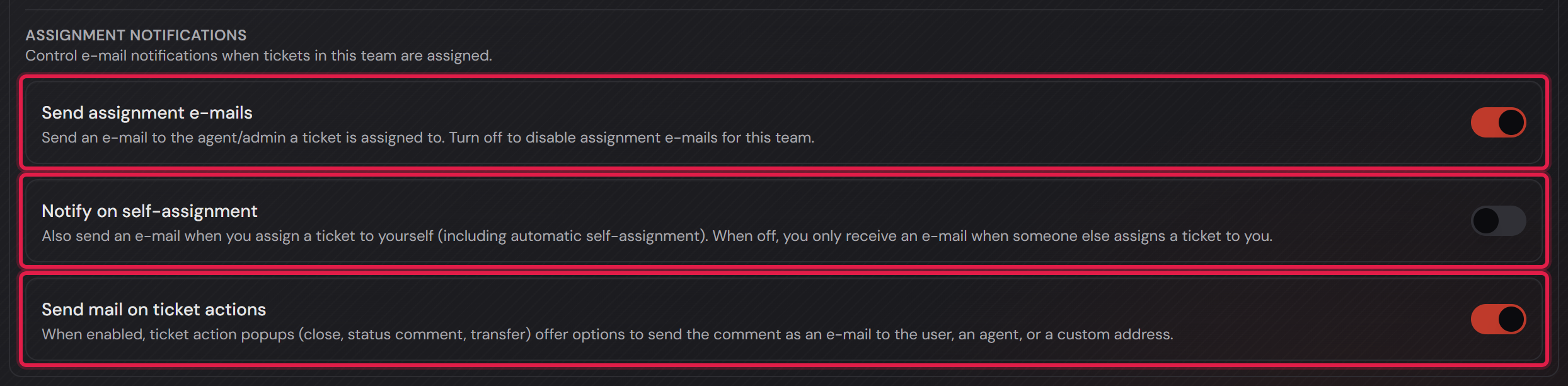
Да ли се додељивање уопште најављује, одлучује се по тиму. За то испод сандучета стоје три прекидача.

„Send assignment e-mails“ шаље поруку оператору који добија тикет. Са искљученим прекидачем овај тим уопште не најављује додељивања.

„Notify on self-assignment“ одлучује да ли се порука шаље и када неко тикет сам преузме. Овај прекидач је као почетна поставка искључен.

„Send mail on ticket actions“ делује на другом месту. Када је укључен, прозори за затварање, за промену статуса и за предају нуде да се коментар пошаље и као порука.

Потврда вашим клијентима овде не спада. Њен текст пишете сами, у радном току сандучета.

Више о томе на картици: Тикети из е-поште, одговори и наставци

Одељак „Assignment notifications“ са три прекидача.
Црвени оквири стоје на три прекидача. Они припадају сандучету тима изнад њих. Сваки даљи тим има сопствена иста три прекидача.Отворите слику у пуној величини

Снимци екрана су из верзије 1.14.0. На приказаним екранима се до верзије 1.17.2 ништа није променило. Једино што изгледа другачије јесте број верзије при дну бочне траке.